
지출결의서 · 결재
인테리어 지출결의서,
인테리어 지출결의서,
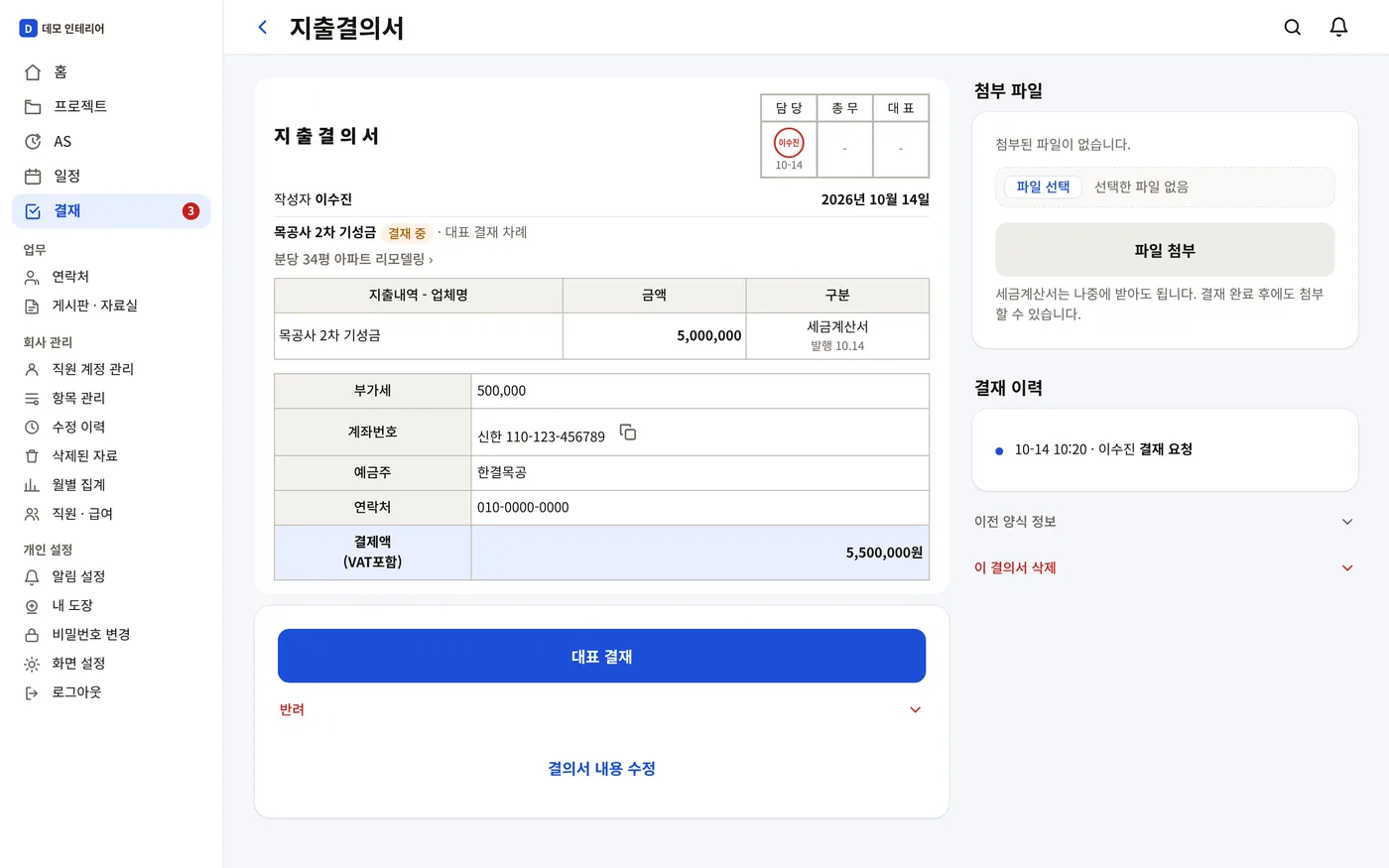
종이 모양 그대로 폰으로 결재
"이 돈 누가 보내라 했어?" — 말로 하는 결재는 나중에 기억 싸움이 됩니다. 대표가 승인해야 돈이 나가고, 누가 언제 올리고 승인했는지가 모두 남습니다.
이렇게 돌아갑니다
- 경리 · 소장이 결의서 작성 — 현장 고르고, 지출 내역을 여러 줄로. 협력업체를 고르면 계좌 · 예금주가 자동으로 채워집니다.
- 대표가 폰으로 결재 — 결재 차례가 되면 폰 알림. 열어서 한 번 누르면 끝. 반려도 이유와 함께.
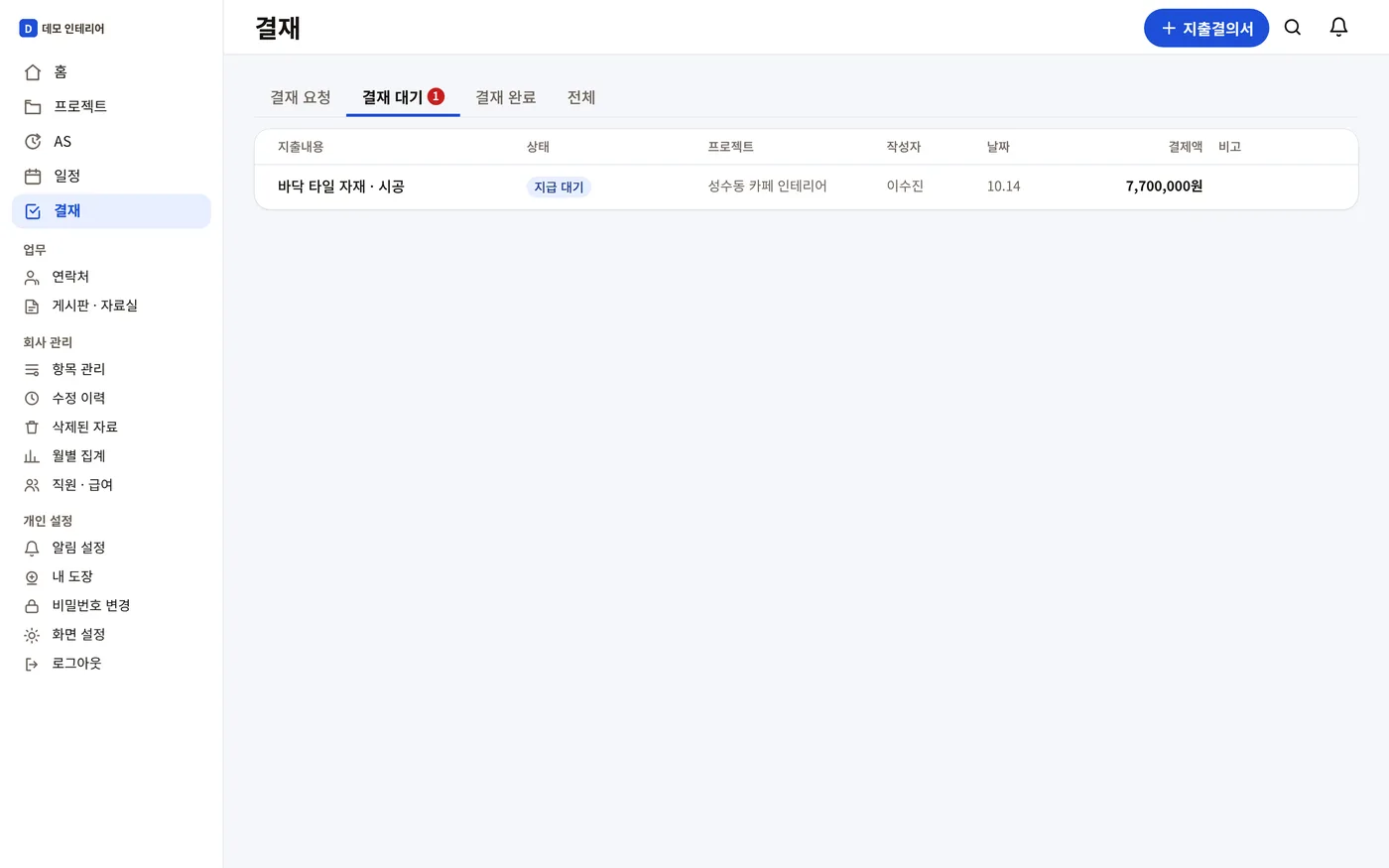
- 승인 난 건은 [지급 대기]에 모임 — 경리는 은행 이체할 목록만 보면 됩니다.
- 지급 입력 → 현장 지출 장부에 자동 — 엑셀에 다시 적을 필요가 없습니다.
종이 결의서를 그대로 옮긴 이유
새 화면에 적응시키는 것보다, 이미 쓰던 양식 그대로가 직원들이 바로 씁니다. 도장 칸(담당 · 총무 · 대표), 내 도장 이미지 등록, A4 인쇄와 PDF 저장까지 종이와 같습니다.
| 예전 | ERP인테리어 |
|---|---|
| 카톡으로 "목공 2차 550 보내도 돼요?" | 결의서 한 장 → 대표 폰 알림 → 결재 |
| 업체 계좌를 매번 찾아서 입력 | 협력업체 고르면 계좌 자동 |
| 이체 후 엑셀 장부에 또 입력 | 지급 입력하면 현장 지출에 자동 |
| 증빙 받았는지 기억으로 확인 | 증빙 미첨부 결의서 표시 |
| 사무실 경비는 따로 관리 | 사무실 경비도 같은 결의서로 |
먼저 엑셀로 써 보고 싶다면 — 도장 칸 있는 인테리어용 지출결의서 양식을 무료로 드립니다.
지출결의서 양식 받기자주 묻는 질문
결재 단계를 우리 회사에 맞게 바꿀 수 있나요?
네. 담당 · 총무 · 대표처럼 쓰시는 단계와 이름에 맞춰 개설 때 세팅해 드립니다.
소장도 결의서를 올릴 수 있나요?
네. 역할별로 결의서 작성 권한을 줄 수 있고, 금액이 보이는 범위도 따로 정할 수 있습니다.
부가세는 어떻게 나뉘나요?
현장을 부가세 포함 · 미포함으로 구분해 두고, 결의서 금액이 공급가액과 부가세로 나뉘어 기록됩니다.
은행 이체까지 자동으로 되나요?
아니요. 은행 연동은 하지 않습니다. 이체는 쓰시던 은행 앱으로 하시고, 지급 사실만 한 번 입력하면 장부에 반영됩니다.